使い方ガイド
塾・学校の先生向け
syoron の導入は「学校コードを生徒に配る」だけです。このガイドでは、先生側の準備から、生徒の参加・提出、先生用ページでの確認までを画面付きで説明します。(画面はサンプルです)
1. 先生の準備
- お申し込み後、運営から 学校コード(8桁の英数字)が発行されます。
- 先生ご自身も、通常の利用者として syoron に登録してください(Googleアカウント等で登録できます)。登録するメールアドレスは、コード発行時に運営へ伝えた「先生のメールアドレス」と同じものにしてください。
- ログイン後の画面(ダッシュボード)右上にある「塾・学校コードで参加」ボタンを押し、表示される画面で受け取ったコードと名前を入力して参加します。参加すると、ダッシュボードに 「先生用ページ」ボタン が表示されるようになります。
2. 生徒への案内
生徒には、学校コードと次の案内を配布してください。そのまま使える文面です。
同意について:参加の際、生徒には「先生が提出内容と添削結果を閲覧できる」ことが明示され、同意した生徒だけが参加します。未成年の生徒については、必要に応じて保護者への説明もあわせてご検討ください。
3. 参加後のダッシュボード
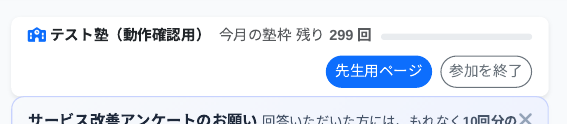
参加が完了すると、ダッシュボード上部に塾名と「今月の塾枠の残り」が表示されます。先生のアカウントでは、ここに「先生用ページ」ボタンも表示されます。
4. 生徒の提出
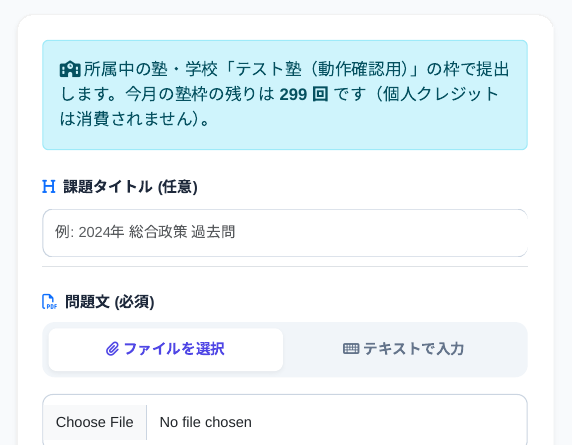
生徒が「新規作成」から提出すると、画面上部に塾の枠で提出する旨の案内が出ます。提出は塾の月間枠から消費され、生徒個人のクレジットは減りません。結果は通常2〜5分で返ります。
5. 先生用ページの見方
先生用ページでは、塾全体の利用状況と生徒の提出を確認できます。
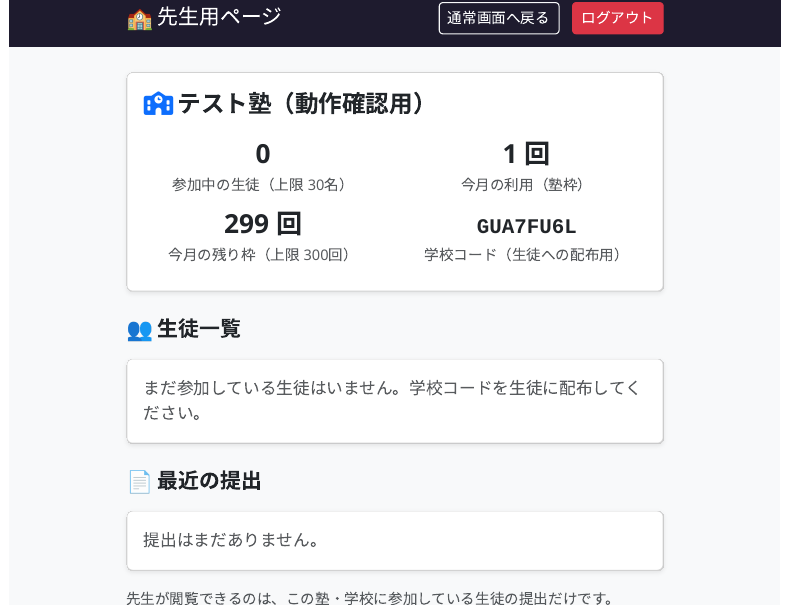
- 生徒一覧:参加中の生徒(参加時に入力した名前とメールアドレス)と、今月・累計の提出数が分かります。卒業などで不要になった生徒は「外す」ボタンでメンバーから外せます。
- 最近の提出:生徒の提出が新しい順に並びます。「結果を見る」から添削結果の全文を開けます。
- 学校コード:このページにも表示されます。生徒への再案内にご利用ください。
- 生徒の詳細:生徒一覧で生徒名を押すと、その生徒の提出履歴を時系列で確認できます。今月まだ提出していない生徒には目印が付きます。
- 利用状況・月次レポート:直近6か月の利用推移が見られます。生徒ごとの提出回数は、月を指定してCSVでダウンロードできます。学校コードや生徒への案内文は、ボタンひとつでコピーできます。
先生が閲覧できるのは、自分の塾・学校に参加している生徒の提出だけです。他の塾のデータは表示されません。
6. よくある困りごと
生徒が「コードが正しくない」と言っています
コードは半角の英数字8桁です。似た文字(0とO、1とI)はコードには使われていません。コピー&ペーストで前後に空白が入っていないかも確認してください。入力ミスが続くと、しばらく入力できなくなる場合があります(時間を置くと直ります)。
月の枠(300回)を使い切りそうです
枠を使い切った月は、生徒は個人のクレジットで提出することもできます。枠の追加も可能ですので、運営までご相談ください。
先生(担当者)が変わりました
先生のメールアドレスの変更は運営側で対応します。新しい担当者のメールアドレスを運営までお知らせください。
生徒が参加を取りやめたいと言っています
生徒はダッシュボードの「参加を終了」からいつでも取りやめられます。取りやめ後は個人利用に戻り、先生はその生徒の新しい提出を閲覧できなくなります。